


准备工具
higgsfield (https://higgsfield.ai/app/relight)
Flowpix(https://www.flowpix.club/)
也可以直接点击logo跳转
第一步:调整视频比例并截图
1.打开剪映
将原横屏视频导入轨道。
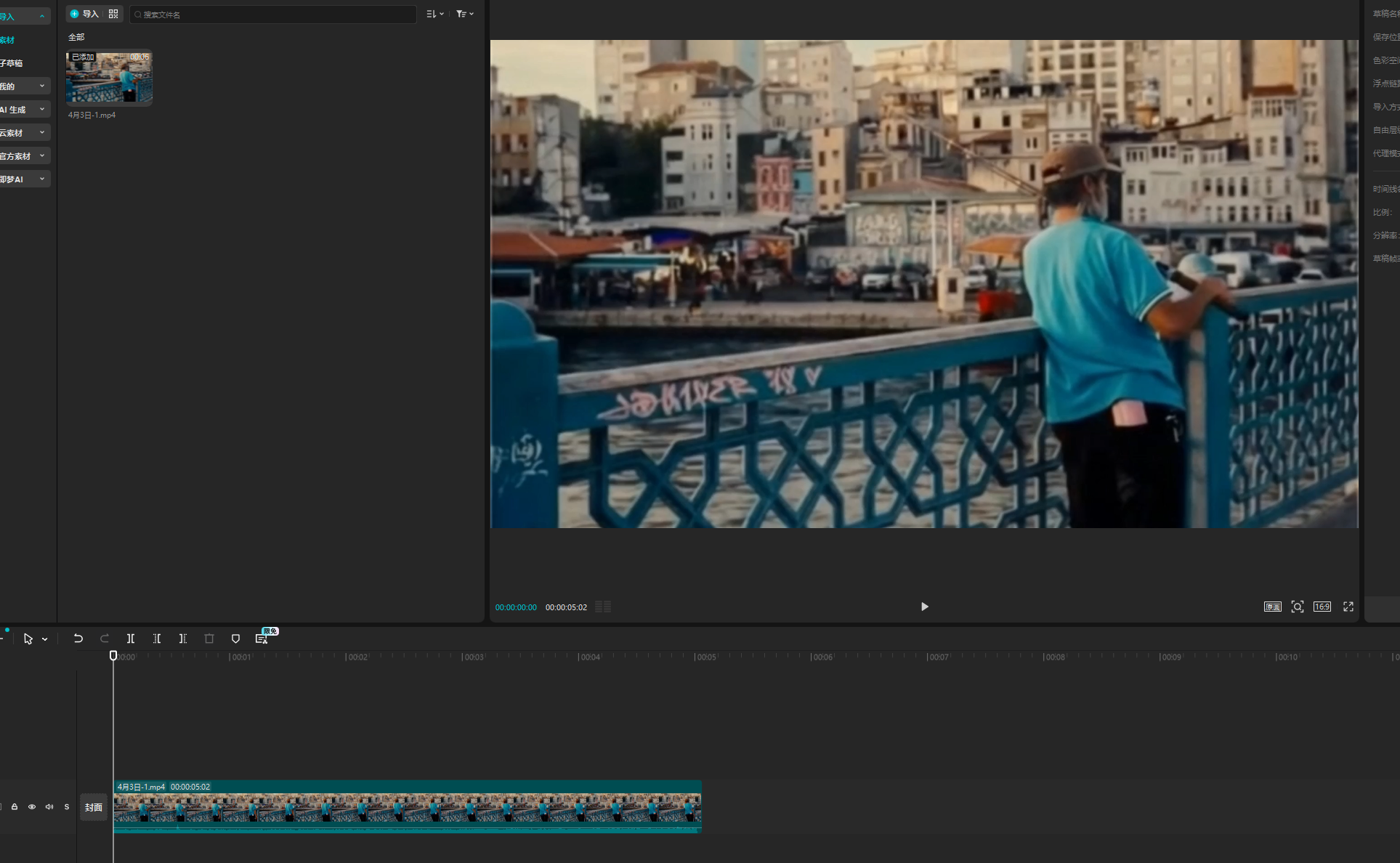
2.找到画布/比例设置,
将视频比例修改为 9:16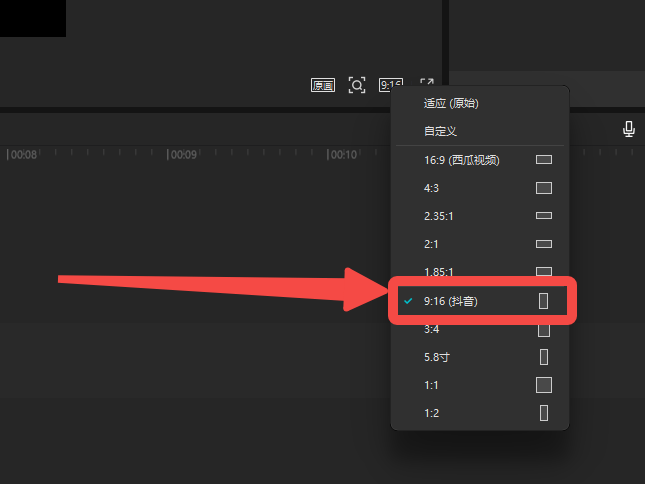
此时画面上下会出现黑边。
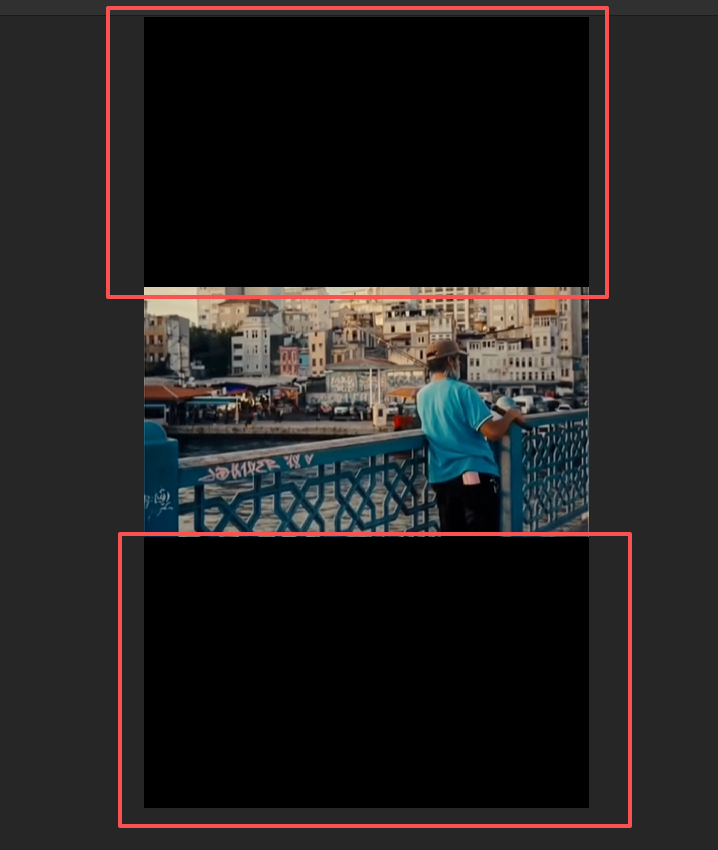
3.导出这版带有黑边的视频。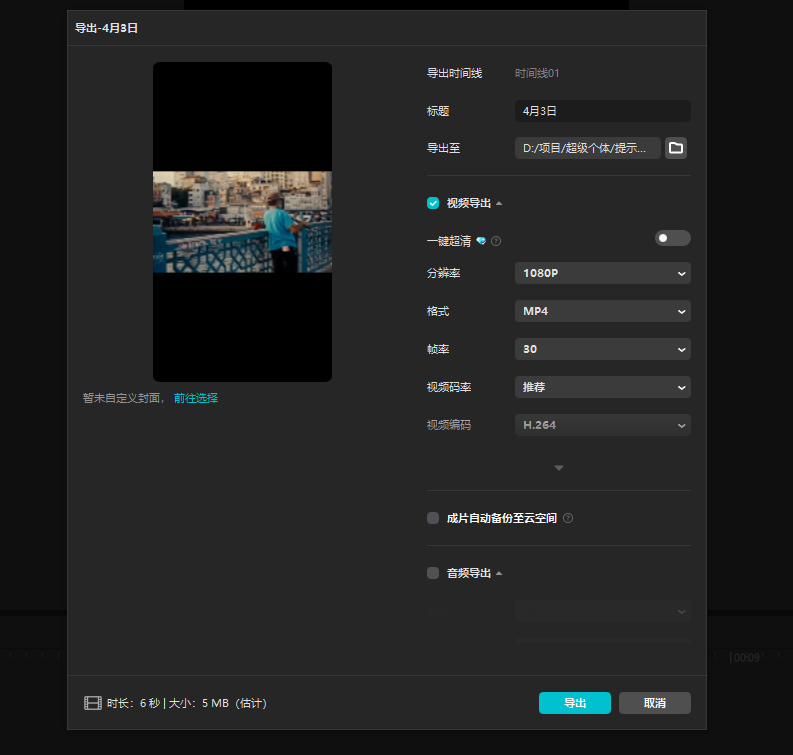
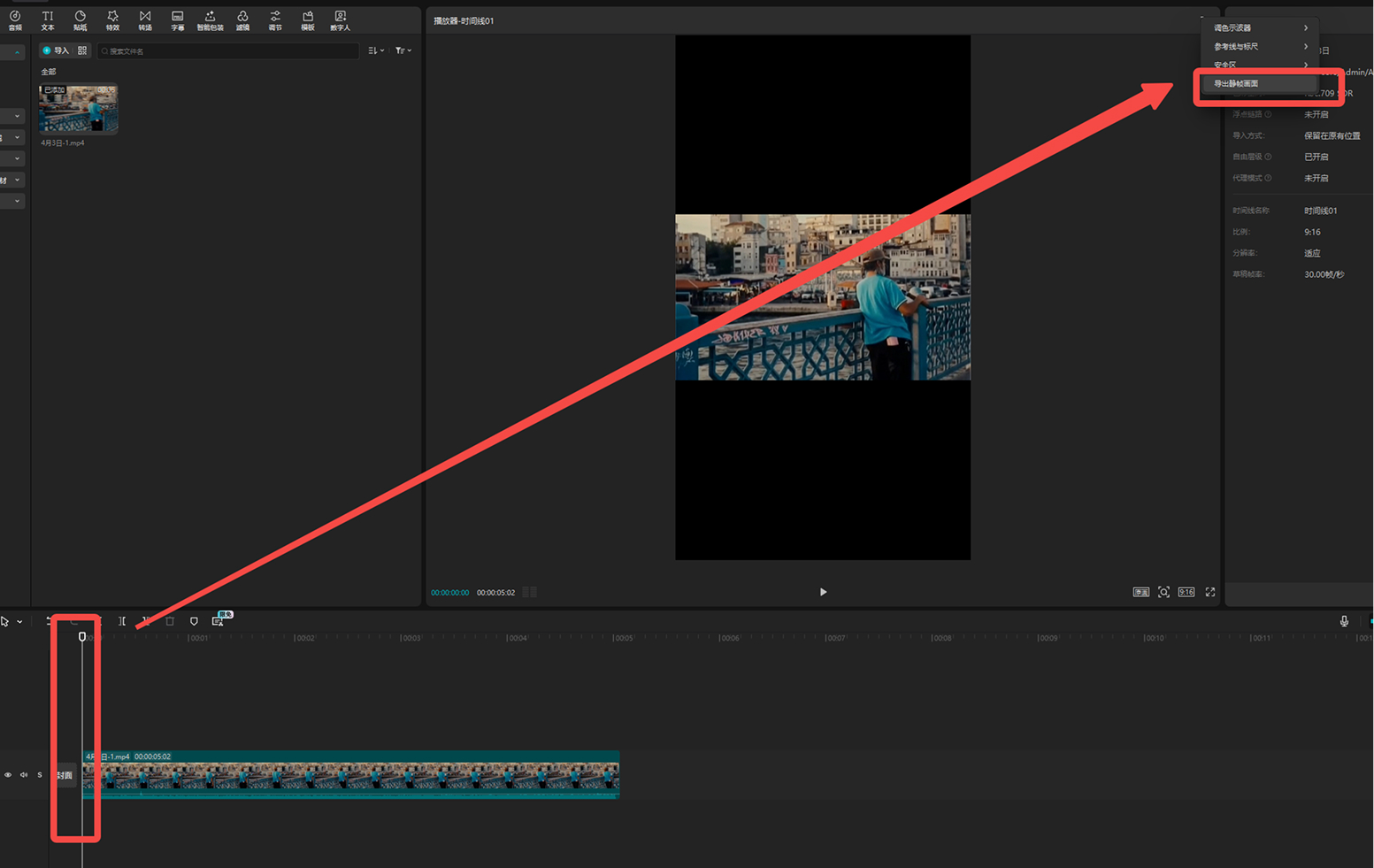
4.在视频开头截取第一帧的画面,
保存为图片备用。
第二步:AI补全竖版首帧
1.打开flow pix 新建工作流后选择Nano Banana Pro模型。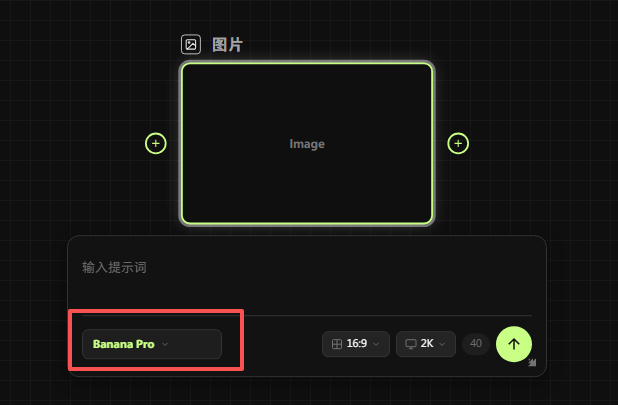
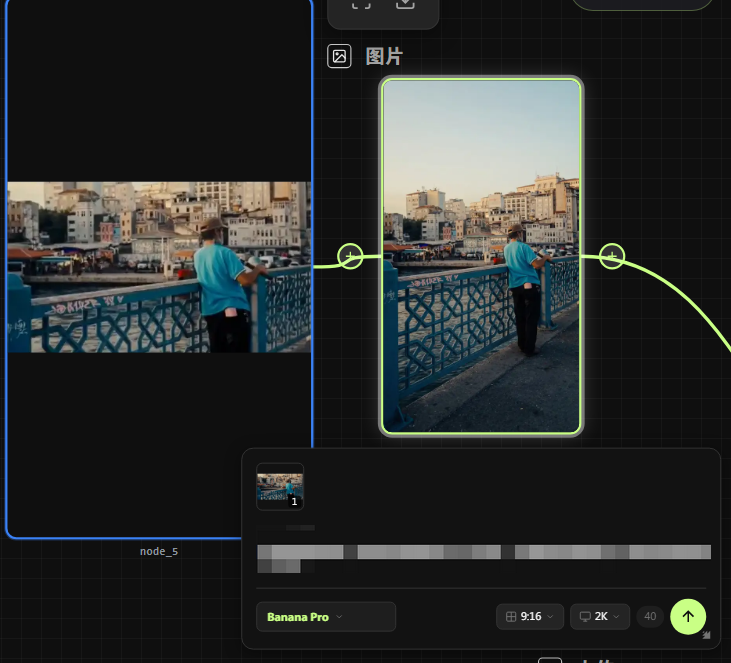
2.将刚才截取的第一帧图片导入工具中,与nano banana pro连接,并输入提示词,让AI自动填补上下黑边的内容。
prompt:
依据原图画面,自然的填充图片上下内容,让画面无缝连接,不要生成割裂的三连图
第三步:AI视频对齐与合成
打开 可灵 3.0 omni模型。
flowpix可以直接创建视频模型选择可灵v3 omni,然后连接上一步生成图片以及视频
输入提示词:
利用这张完整图片,去补全视频上下的画面边界
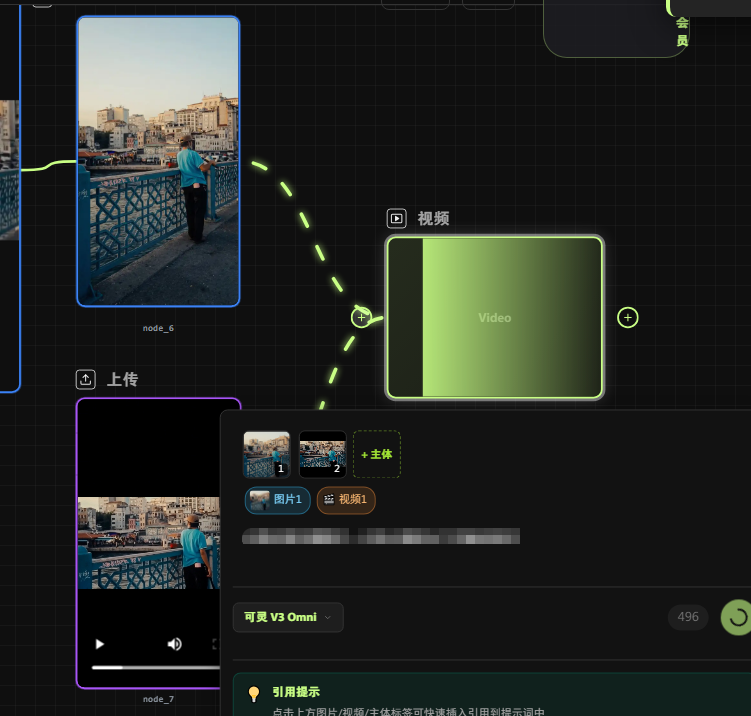
可灵官方也可以使用,
将“第一步导出的视频”与“第二步生成的完整竖图”同时导入,输入提示词即可。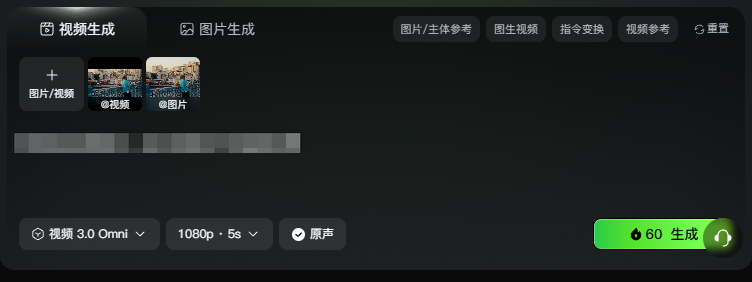
最终效果
等待处理完成后,您将得到一个完全补全的竖屏运动视频。画面不仅保留了原本的运动轨迹,且上下扩充的部分自然过渡,彻底解决传统方法导致的画面崩塌问题。
视频生成执行卡
把这节课压缩成一张可执行卡片:看重点、照步骤、避坑,再复制模板直接开做。
这节课不是先追求炫技成片,而是围绕「运动镜头不穿帮:横屏视频无损转竖屏图文教程」先把主体、动作、镜头和节奏稳住。
按原文节奏走最稳:先吃透「准备工具」,再把「第一步:调整视频比例并截图」定住,接着处理「第二步:AI补全竖版首帧」;最后用「第三步:AI视频对齐与合成」收口。
- 先把「准备工具」里的主体和动作定死。
- 把「第一步:调整视频比例并截图」这一点先定准,再往下走。
- 做完「第二步:AI补全竖版首帧」后,先查连贯性和穿帮。
- 先把「第三步:AI视频对齐与合成」里的主体和动作定死。
- 这一段重点看镜头和节奏,别急着炫技。
不要一上来就生成最终片;先拆镜头、定主体和运动,再逐段生成,否则容易跳轴、穿帮、节奏混乱。
检查主体是否稳定;镜头运动是否明确;前后画面是否连贯;节奏是否服务主题;是否有明显变形或穿帮。
请围绕「运动镜头不穿帮:横屏视频无损转竖屏图文教程」帮我做一个可直接执行的方案。
我的目标是:【填写你的具体目标】
我的素材/产品/角色信息是:【填写已有素材和限制】

请输出:核心创意、分镜表、每个镜头的画面描述、视频生成提示词、剪辑顺序和成片自检清单。要求主体稳定、动作明确、镜头连贯。